Ramai juga yang bertanya bagaimana hendak membuat live blogging. Jadi aku berikan 2 blog yang menunjukkan tutorial bagaimana hendak membuat live blogging langkah demi langkah. Sila layari blog
Saudara Tengku Aizat dan
Saudara Termizi. Mereka berdua menggunakan Flickr untuk menempatkan gambar.
Ok, aku akan tunjukkan cara yang berlainan dan mungkin agak sukar sedikit bagi yang masih baru.
Pastikan anda :
- Mempunyai hosting sendiri.
- Mempunyai wordpress siap dipasang.
- Mempunyai akses hosting control panel.
- Mempunyai talian internet yang aktif untuk telefon bimbit.
Langkah Pertama
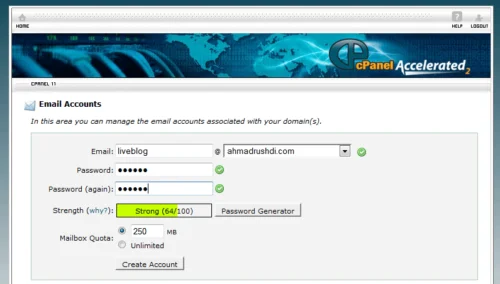
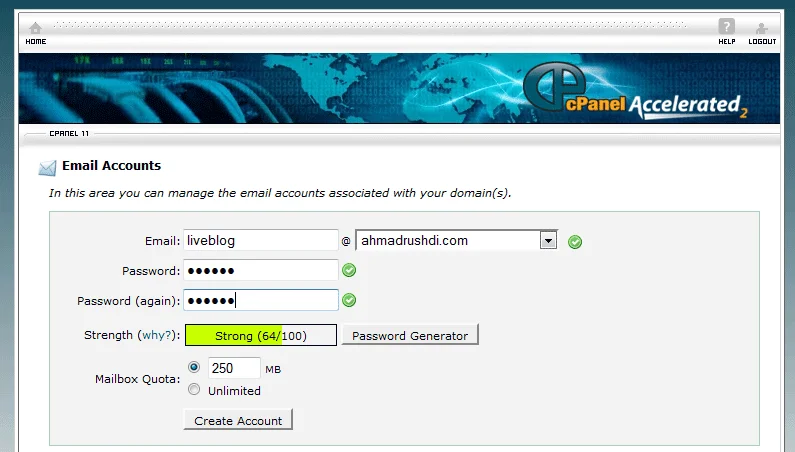
Login ke hosting control panel, cipta emel baru, khas untuk live blogging.
[caption id="attachment_866" align="aligncenter" width="500" caption="Cipta Emel"]
[/caption]
Masukkan emel dan password, Create Account. Ciptakan 2 akaun email, pertama liveblog@ahmadrushdi.com dan yang kedua aku@ahmadrushdi.com.
Email pertama adalah untuk menerima dan email kedua adalah untuk menghantar.
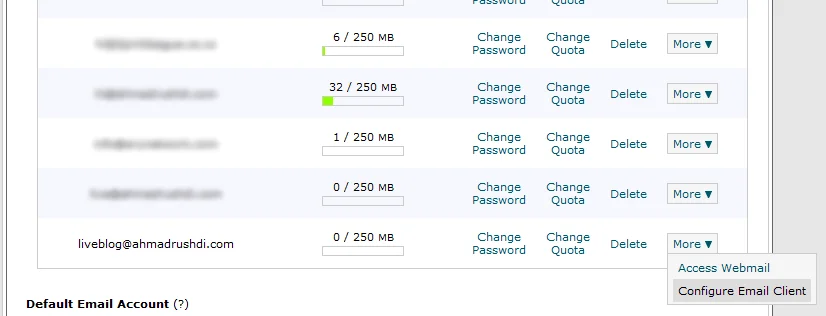
[caption id="attachment_867" align="aligncenter" width="500" caption="Config Emel"]
[/caption]
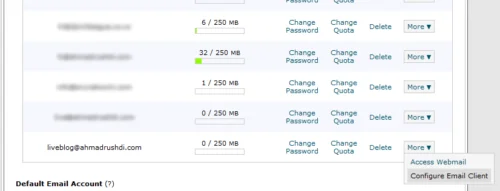
Pada emel yang kita cipta tadi, klik Configure Email Client.
[caption id="attachment_868" align="aligncenter" width="500" caption="Paparan Emel"]
[/caption]
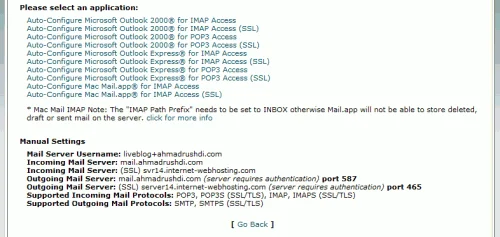
Paparan manual setting. Simpan untuk kegunaan langkah seterusnya.
Langkah kedua
Pasang plugin
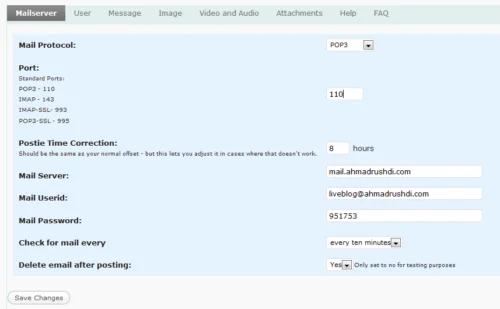
Postie pada wordpress anda, dan aktifkan plugin tersebut. Kemudian, ke postie setting. Setkan emel yang anda cipta tadi.
[caption id="attachment_869" align="aligncenter" width="500" caption="Set Emel"]
[/caption]
Setkan seperti yang tercatat pada paparan manual seting tadi. Port biasa untuk POP3 adalah 110.
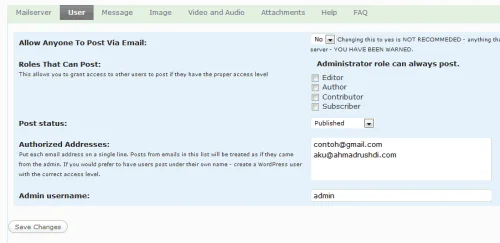
[caption id="attachment_870" align="aligncenter" width="500" caption="Emel yang dibenarkan"]
[/caption]
Authorized, pastikan emel mana yang boleh menerima post tersebut. Andai kata aku menggunakan aku@ahmadrushdi.com, masukkan pada kotak Authorized Addresses. Pastikan anda setkan email ini pada langkah ketiga nanti.
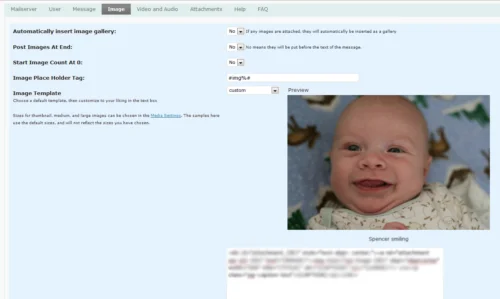
[caption id="attachment_871" align="aligncenter" width="500" caption="Setkan Kedudukan Gambar"]
[/caption]
Pada bahagian image, setkan mengikut citarasa. Ini menentukan tataletak gambar pada entry anda.
Langkah ketiga
Setkan emel untuk telefon bimbit anda. Aku menggunakan telefon bimbit Nokia s60. Hampir semua jenis telefon bimbit mempunyai fungsi yang serupa.
Sila ke Messaging > Options > Setting > Emel > Mailboxes > New Mailbox > Mailboxes Setting. Isikan semuanya seperti contoh yang rajah ketiga diatas.
Contoh yang diisi oleh aku. Pastikan emel yang dicipta pada awal tadi. aku menggunakan contoh aku@ahmadrushdi.com
Contoh :
Mailbox name : Apa-apa sahaja
Access point in use : Maxis (Contoh - gunakan Access Point yang aktif.)
My e-mail address : aku@ahmadrushdi.com
Outgoing mail server : mail.ahmadrushdi.com
User name : aku+ahmadrushdi.com
Password : ******
Incoming mail server : mail.ahmadrushdi.com
Mailbox type : POP3
Langkah keempat
Anda sudah boleh membuat live blogging. Hanya ke Messaging > New > Email. Hantarkan ke liveblog@ahmadrushdi.com. Format yang digunakan seperti berikut. Subject adalah sebagai Tajuk post anda, seterusnya penerangan, tags untuk masukkan tag.
To : liveblog@ahmadrushdi.com
CC :
Subject : Tajuk Live Blog
hi, saya sudah berjaya mencuba ini.
tags: live blog, mobile
Yey! sudah selesai.
- Email yang digunakan untuk tutorial ini tidak aktif.
- Pastikan telefon bimbit anda mempunyai talian internet yang aktif bagi membolehkan emel dihantar. *Aku tidak menggunakan MMS, habis kredit. haha
- Anda boleh menghantar seberapa banyak attachment untuk dimuatkan didalam satu entri. Contoh Jalan-jalan Malam Ramadhan.
- Attachment adalah disimpan didalam hosting anda sendiri.
p/s : Ini adalah kaedah yang digunakan oleh aku, mungkin berbeza dengan orang lain. Kalau ada cara yang mudah sikit boleh la kongsi. hehe.
Jika ada sebarang masalah berkaitan, sila kemukakan. Jangan malu-malu.. :D

 [/caption]
Masukkan emel dan password, Create Account. Ciptakan 2 akaun email, pertama liveblog@ahmadrushdi.com dan yang kedua aku@ahmadrushdi.com.
Email pertama adalah untuk menerima dan email kedua adalah untuk menghantar.
[caption id="attachment_867" align="aligncenter" width="500" caption="Config Emel"]
 [/caption]
Pada emel yang kita cipta tadi, klik Configure Email Client.
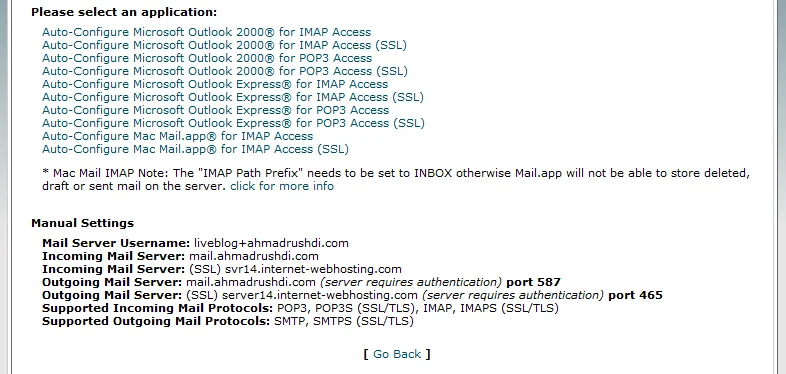
[caption id="attachment_868" align="aligncenter" width="500" caption="Paparan Emel"]
 [/caption]
Paparan manual setting. Simpan untuk kegunaan langkah seterusnya.
Langkah kedua
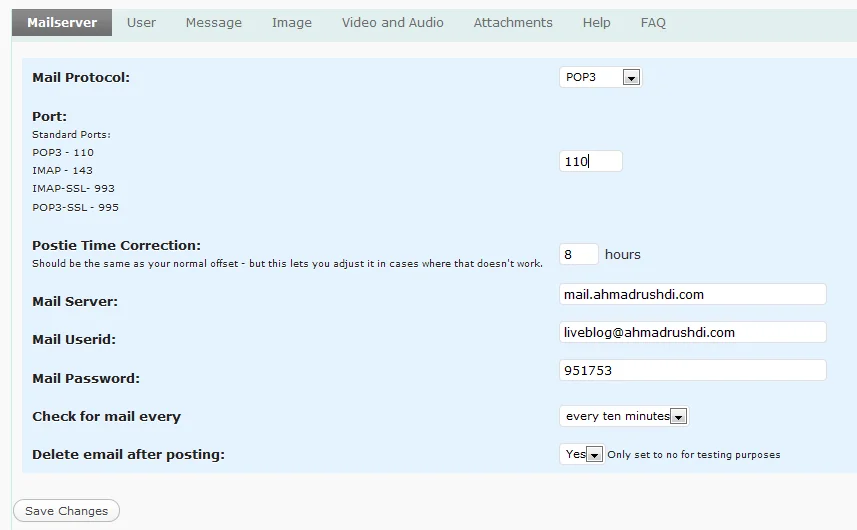
Pasang plugin Postie pada wordpress anda, dan aktifkan plugin tersebut. Kemudian, ke postie setting. Setkan emel yang anda cipta tadi.
[caption id="attachment_869" align="aligncenter" width="500" caption="Set Emel"]
 [/caption]
Setkan seperti yang tercatat pada paparan manual seting tadi. Port biasa untuk POP3 adalah 110.
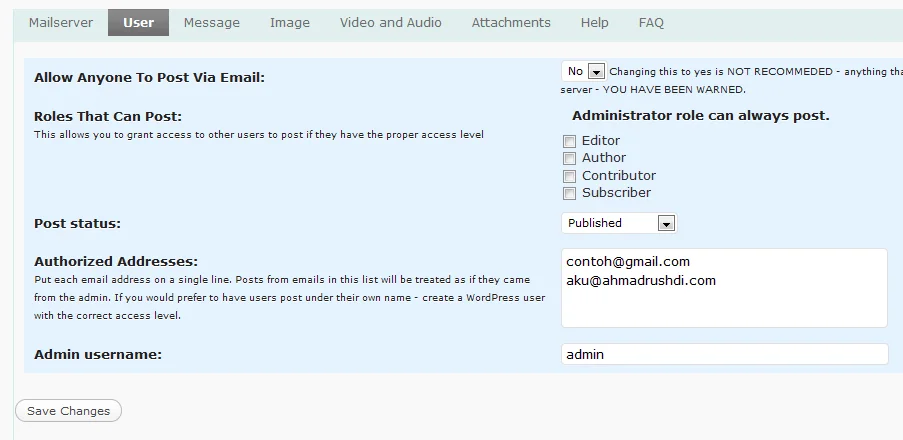
[caption id="attachment_870" align="aligncenter" width="500" caption="Emel yang dibenarkan"]
 [/caption]
Authorized, pastikan emel mana yang boleh menerima post tersebut. Andai kata aku menggunakan aku@ahmadrushdi.com, masukkan pada kotak Authorized Addresses. Pastikan anda setkan email ini pada langkah ketiga nanti.
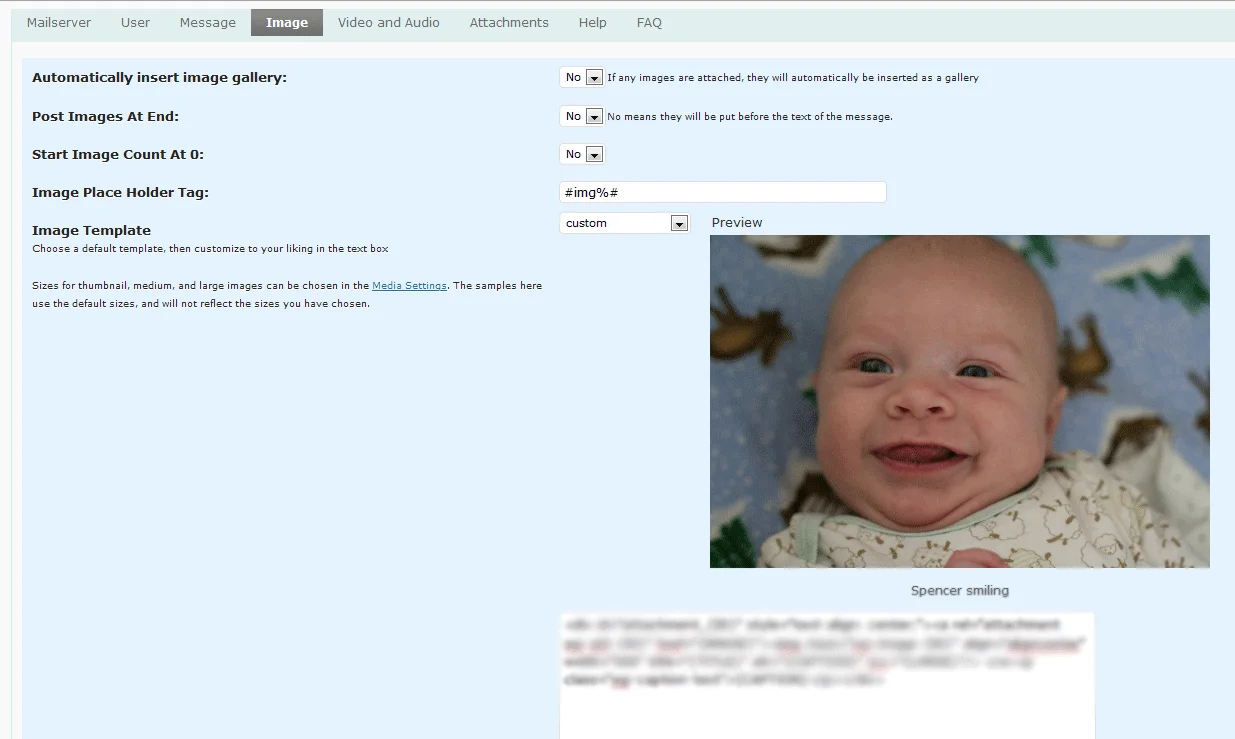
[caption id="attachment_871" align="aligncenter" width="500" caption="Setkan Kedudukan Gambar"]
 [/caption]
Pada bahagian image, setkan mengikut citarasa. Ini menentukan tataletak gambar pada entry anda.
Langkah ketiga
Setkan emel untuk telefon bimbit anda. Aku menggunakan telefon bimbit Nokia s60. Hampir semua jenis telefon bimbit mempunyai fungsi yang serupa.
Sila ke Messaging > Options > Setting > Emel > Mailboxes > New Mailbox > Mailboxes Setting. Isikan semuanya seperti contoh yang rajah ketiga diatas.
Contoh yang diisi oleh aku. Pastikan emel yang dicipta pada awal tadi. aku menggunakan contoh aku@ahmadrushdi.com