Sejak
Ubuntu Lucid dilepaskan, aku kembali menggunakan
Ubuntu setelah beberapa lama meninggalkan
Ubuntu dan juga
Gimp. Sebelum ini aku menggunakan Microsoft Windows 7 dan Adobe Photoshop versi rompak :) maklumlah, tidak mampu untuk mendapatkan lesen yang beribu ringgit harganya itu.
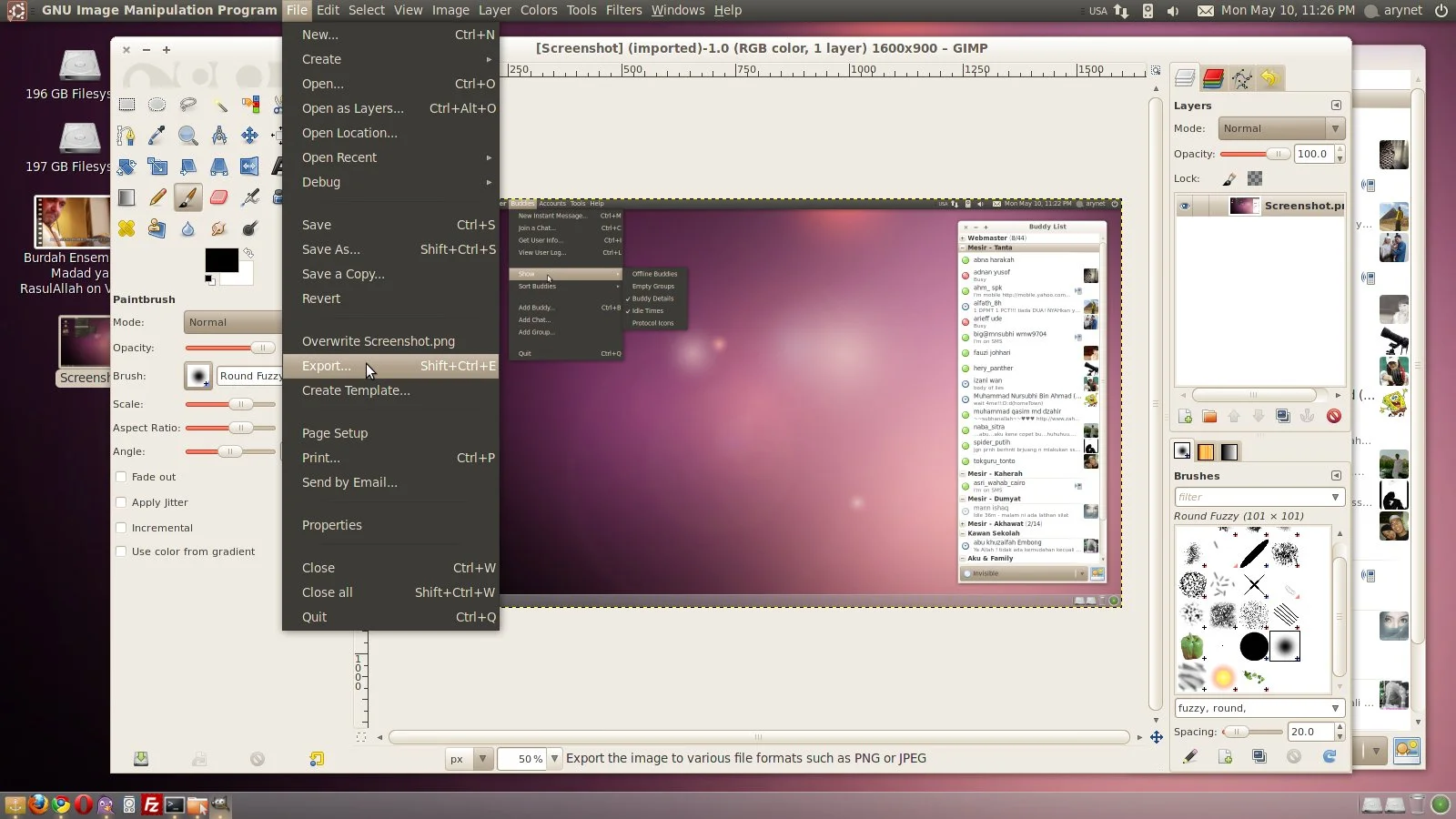
[caption id="attachment_622" align="aligncenter" width="500" caption="Gimp Export"]
[/caption]
Ini screenshot dari GNU Image Manipulation Program (
Gimp). Kini menyokong
Single Windows Mode.
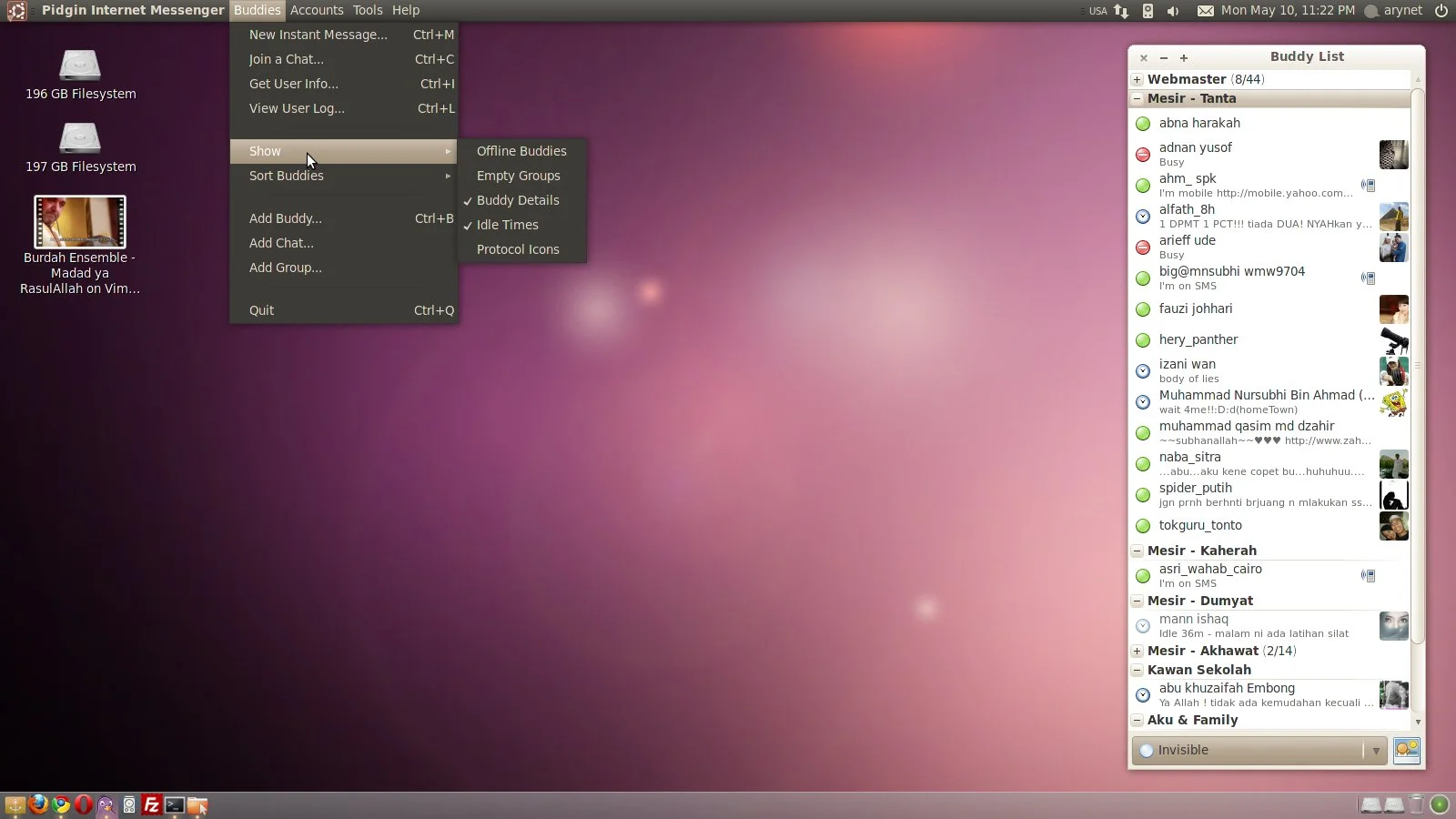
[caption id="attachment_625" align="aligncenter" width="500" caption="Pidgin"]
[/caption]
Aku masih menggunakan Pidgin untuk berinteraksi dengan sahabat Yahoo Messenger. Empathy IM Client masih tidak selesa bagi aku, mungkin sedikit masa lagi aku akan cuba beralih menggunakan Empathy.
Aku bersama
Adib bergurau senda cuba mengubah suai gambar menggunakan
Gimp ini. Inilah hasil yang kami lakukan, kami adalah pengguna baru
Gimp.
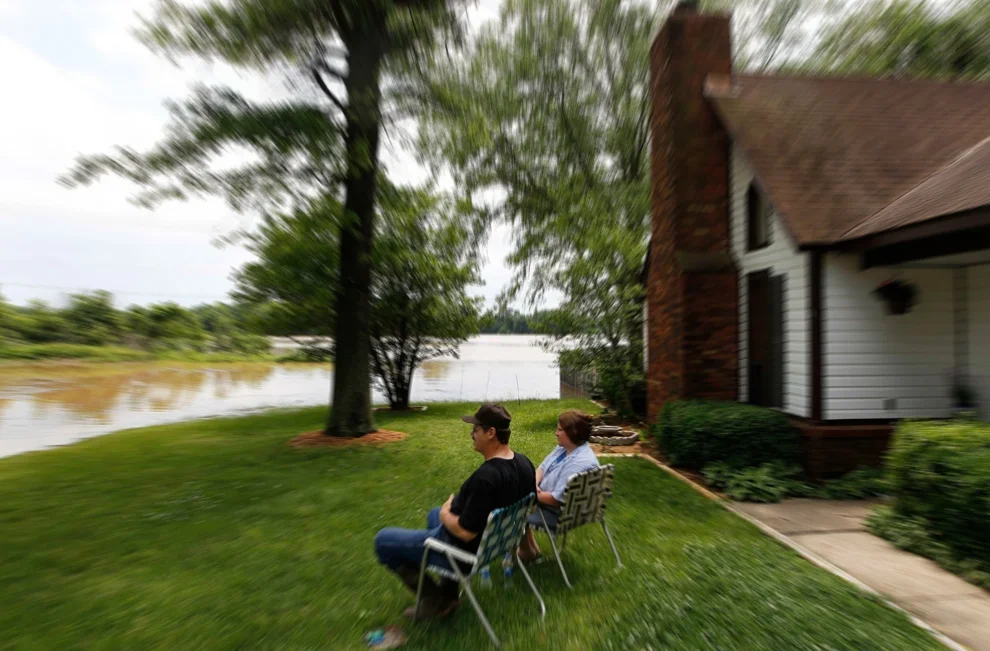
[caption id="attachment_626" align="aligncenter" width="500" caption="Zoom"]
[/caption]
Zoom - Caranya hanya ke Filter > Blur > Motion Blur. Pada Blur Type pilih Zoom, dan
adjust ikut kesukaan anda.
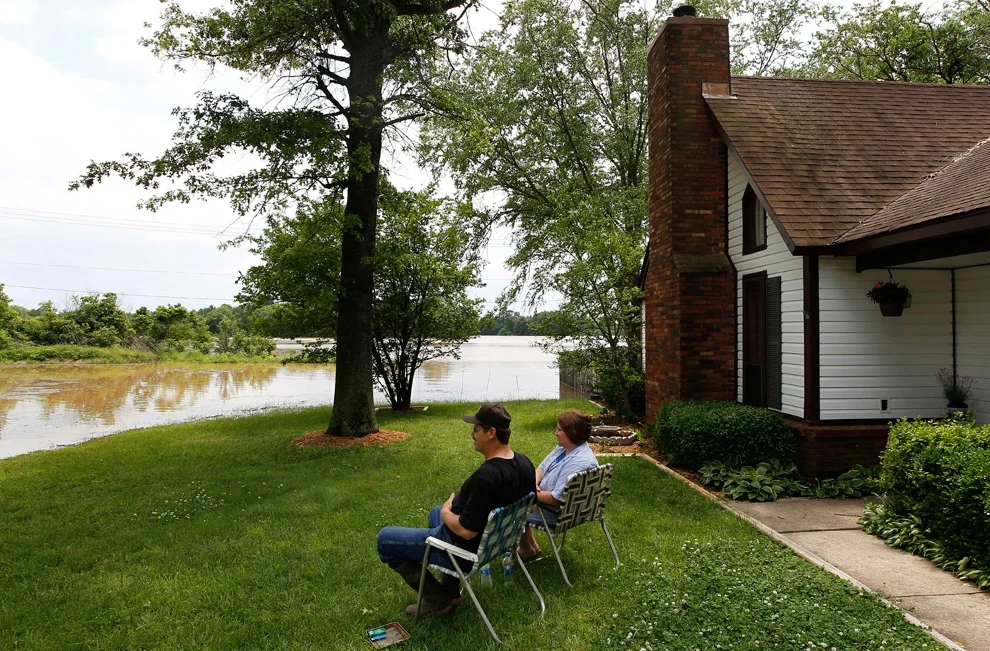
[caption id="attachment_627" align="aligncenter" width="500" caption="Stamp"]
[/caption]
Stamp - Ini hanya menampal dari gambar Original. Menggunakan fungsi Clone dengan scale yang kecil supaya nampak lebih
real.
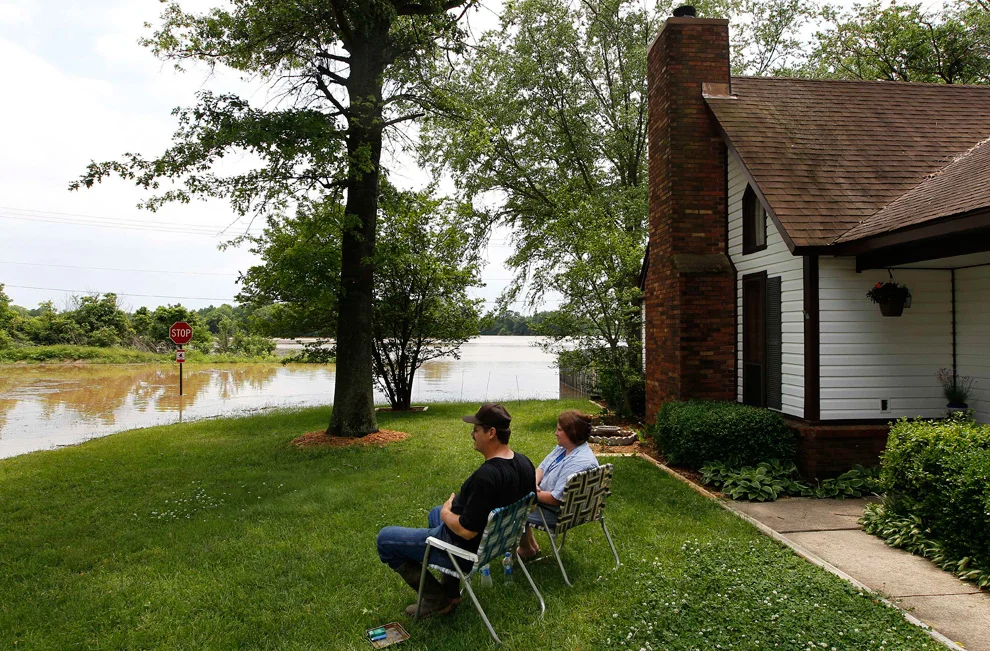
[caption id="attachment_628" align="aligncenter" width="500" caption="Kim Shaw and wife Jennie watch floodwaters from the swollen Loosahatchie River encroach on their front lawn in the Waverfly Farms area south of Millington, Tennessee, Sunday, May 2, 2010. (AP Photo/Lance Murphey) #"]
[/caption]
Di atas adalah gambar asli. Kami hanya membuang papan tanda
STOP tersebut. Tentu anda semua pelik, kenapa papan tanda berada di dalam sungai :D haha.. Sebenarnya adalah kawasan jalan yang ditenggelami air. Gambar mangsa banjir di Selatan Millington, Tennessee. Kami ambil
gambar ini di laman Bigpicture Boston.com
Itulah serba sedikit asas yang perlu anda tahu ketika menggunakan Gimp. Ubuntu dan Gimp adalah percuma! hehe..
